アルバムアートワークとは?意味や推奨サイズ・設定と消えた時の復旧策
音楽をスマートフォンやPCで再生する際、画面いっぱいに広がるジャケット画像。普段何気なく目にしているこの視覚要素こそが「アルバムアートワーク」です。ストリーミング配信の普及や高精細ディスプレイの進化に伴い、単なる装飾を超えて楽曲の世界観を直感的に伝える極めて重要な役割を担っています。
手持ちの音源を取り込んだ際に「画像が表示されない」「急に消えてしまった」「サイズが合わずぼやけてしまう」といったトラブルに頭を抱えるリスナーも少なくありません。楽曲管理を快適にし、視覚的にも満足できるリスニング環境を構築するための基礎知識から、トラブルシューティング、実践的な設定術までを一挙に整理しました。
📌 【この記事の重要ポイントまとめ】
- 要点1:アルバムアートワークは楽曲ファイルに紐づく視覚情報であり、ストリーミングやDAPでの識別性と世界観表現に不可欠。
- 要点2:公式配信や高解像度ディスプレイ向け推奨サイズは「正方形(1:1)・3000×3000ピクセル」が業界標準規格。
- 要点3:画像が消える・表示されない主な原因はタグ規格の不整合やクラウド同期ズレであり、再埋め込みや同期設定の見直しで解決可能。
【基礎知識】アルバムアートワークとは?CDジャケット画像が持つ意味と役割
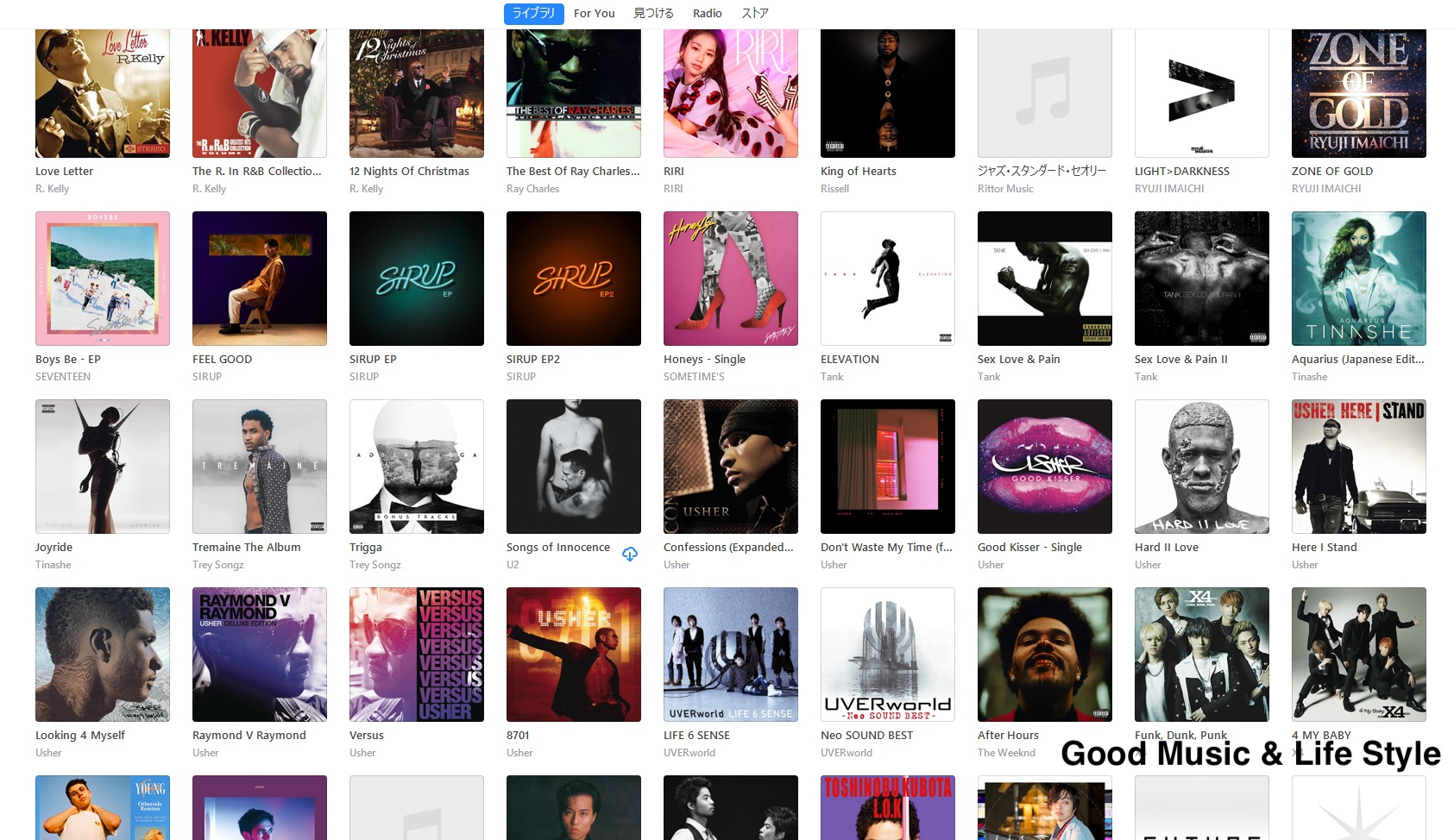
アルバムアートワークとは、デジタル音楽ファイルや配信サービス上で楽曲・アルバムに紐づけられたグラフィック画像の総称です。かつてCDやLPレコードのパッケージを飾っていたCDジャケット画像の役割を、デジタル空間へそのまま継承したものと言えます。
音楽においてアルバムジャケットの意味は、単に「曲を探しやすくするための目印」にとどまりません。アーティストがアルバム全体を通じて表現したいコンセプト、空気感、時代性を一目でリスナーに伝えるための重要なアートピースです。
スマートフォンやスマートウォッチ、車載ディスプレイ(CarPlayやAndroid Auto)など、画面を通して音楽を操作することが当たり前となった環境において、アートワークの視覚的インパクトは楽曲の第一印象を左右する決定打となっています。
【2026年最新】失敗しないアルバムアートワークの推奨サイズと画像規格
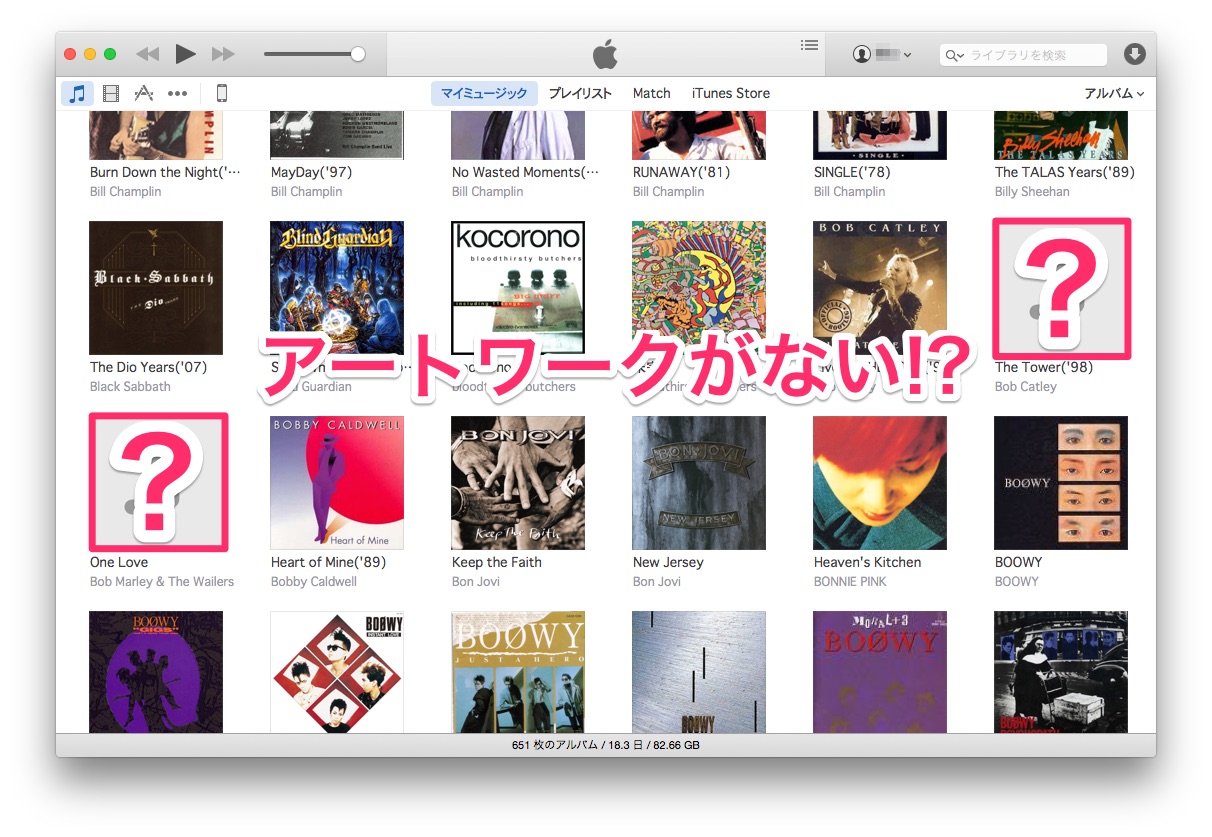
ディスプレイの高精細化が進んだ現在、解像度の低い画像を設定すると画面上で粗くぼやけてしまいます。各種プラットフォームや端末で美しく表示させるための基準を押さえておきましょう。
Apple MusicやSpotifyをはじめとする主要配信サービスやライブラリ管理における、アルバムアートワークの推奨サイズは以下の通りです。
- 縦横比:完全な正方形(1:1)
- 解像度(配信・マスター用):3000×3000ピクセル(最低でも1400×1400ピクセル以上)
- ローカル個人再生用(推奨):600×600〜1500×1500ピクセル(端末容量と描画負荷のバランスが最適)
- ファイル形式:JPEG(.jpg)または PNG(.png)
- カラープロファイル:sRGB(RGBカラーモード)
配信プラットフォームに自作曲を登録する場合は3000×3000ピクセルの正方形画像が事実上のグローバルスタンダードです。一方で、個人で楽しむローカルの音楽ファイル(MP3やFLACなど)に埋め込む際は、画像容量が大きすぎるとプレイヤーアプリの動作が重くなる原因になるため、1000〜1400ピクセル程度にリサイズして登録するのが実用的です。
【デバイス別】アルバムアートワークの設定・追加と変更の基本手順
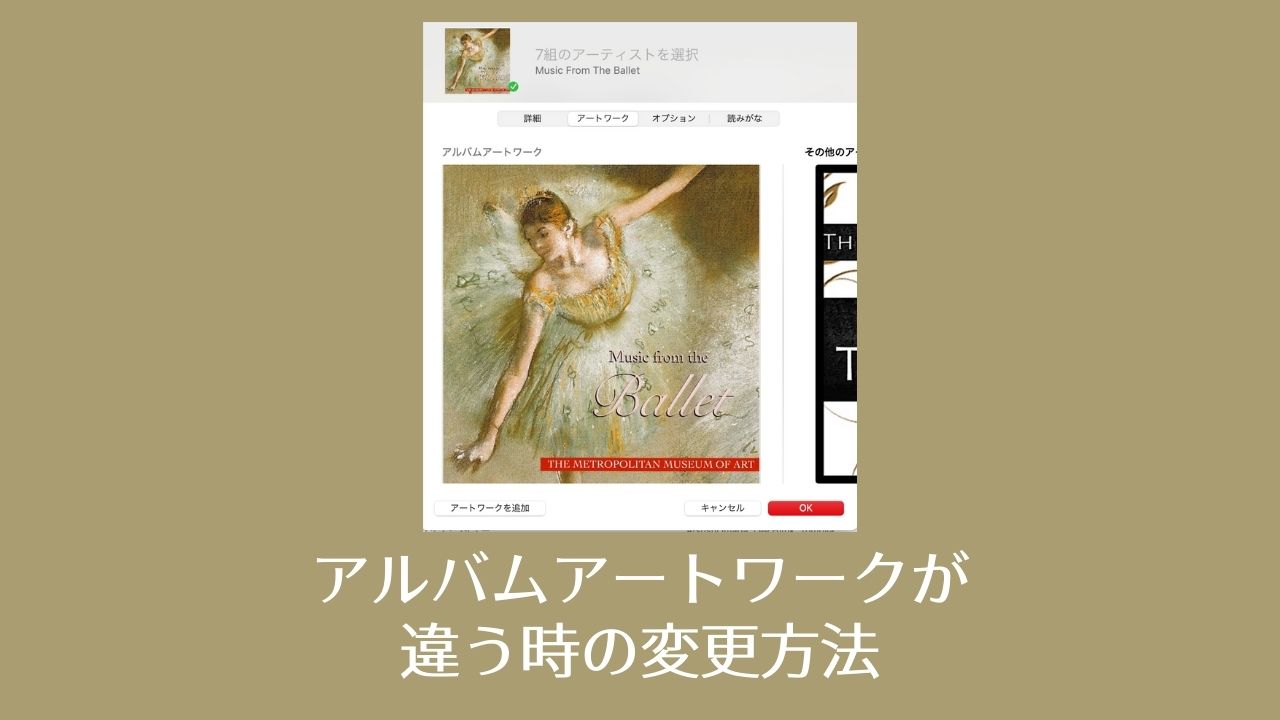
CDからパソコンに取り込んだ楽曲や自作の音声ファイルには、アートワークが登録されていないケースがあります。手動で行うアルバムアートワークの設定方法をプラットフォーム別に解説します。
Apple Musicアプリ(Mac)および iTunes(Windows)での手順
Macの「ミュージック」アプリやWindowsの「iTunes」では、直感的な操作で画像の追加や差し替えが可能です。
- アプリを開き、対象のアルバムまたは楽曲を右クリックして「アルバムの情報」(または「曲の情報」)を選択。
- 上部メニューの「アートワーク」タブをクリック。
- 「アートワークを追加」ボタンを押し、用意した画像ファイルを選択(または枠内に画像を直接ドラッグ&ドロップ)。
- 右下の「OK」をクリックして保存。
手持ちのCD音源などで公式画像を一括適用したい場合は、アルバムを右クリックして「アルバムアートワークを入手」を選択すると、Appleのデータベースから自動で画像が取得される機能も備わっています。
既存画像の変更・差し替え
一度設定した画像を別の高画質版や限定ジャケットへ変更したい場合も同様です。「アートワーク」タブを開き、古い画像を選択して削除(Deleteキー)した上で、新しい画像を追加して保存すれば即座にアルバムアートワークの変更が完了します。
【iPhone・スマホでトラブル】アートワークが表示されない・消えた原因と対処法
「PC上では見えているのに、同期したiPhoneでアルバムアートワークが表示されない」「ある日突然ジャケット画像が消えた」というトラブルは非常に多く報告されています。その主な原因と具体的な復旧手順を整理しました。
1. 「ライブラリを同期」の通信キャッシュエラー
Apple Musicのクラウド同期を使用している場合、通信の一時的な不調により画像キャッシュが破損することがあります。iPhoneの「設定」>「ミュージック」から「ライブラリを同期」を一度オフにし、数秒待ってから再度オンに切り替えて再読み込みを試してください。
2. 画像サイズが大きすぎる・ファイル形式の非対応
1枚あたり数メガバイトを超える巨大なPNG画像やCMYKカラーの画像を設定していると、スマートフォンの処理能力を超えて画像がスキップされる場合があります。「1000×1000ピクセル前後のプログレッシブではない標準JPEG(RGB)」へ変換して再設定を行ってください。
3. ID3タグのバージョン競合
音楽ファイルのメタデータ規格である「ID3タグ」のバージョンが古い(ID3v1など)場合、モバイルOSがアートワーク領域を正しく認識できません。後述するタグ編集ソフトを利用し、規格を「ID3v2.3(UTF-16)」に統一して保存し直すことで、表示エラーの多くが解消します。
【自作派向け】魅力的なアルバムアートワークの作り方とデザインのコツ
DTMで楽曲を制作しているクリエイターや、プレイリスト用のカバー画像を自作したい方向けに、アルバムアートワークの作り方における鉄則を紹介します。
現在は「Canva」や「Photoshop」「Illustrator」などのツールを使えば、初心者でもプロクオリティのジャケット制作が可能です。制作時は以下のポイントを意識してください。
- 縮小表示(サムネイル)での視認性を考慮する:スマートフォンのロック画面やウィジェットなど、極小サイズで表示された際にもアーティスト名やメインモチーフが潰れないレイアウトを意識します。
- セーフエリアを確保する:各配信サービスやアプリの再生画面では、四隅に再生ボタンやシークバー、タイトル文字が重なることがあります。重要なロゴやテキストは画像の端ギリギリではなく、中央付近に配置するのが鉄則です。
- 余白とタイポグラフィの調和:フォントの選定は楽曲ジャンル(ロック、Lo-Fi、エレクトロなど)の世界観と直結します。文字情報をあえて排したミニマルな写真デザインも効果的です。
【音楽ファイル管理】MP3・FLACへのタグ編集と確実なアートワーク埋め込み術
音楽ファイルを別のPCやDAP(デジタルオーディオプレイヤー)、カーナビなどへ移行した際にもジャケット画像を保持し続けるには、ファイル自体への直接的な画像データ書き込みが欠かせません。これがMP3へのアートワーク埋め込み処理です。
「Mp3tag」などの専用音楽ファイルタグ編集フリーソフトを活用すれば、フォルダ内の楽曲へ一括でアートワークを埋め込む作業が極めてスムーズに行えます。
音楽プレイヤーがアートワークを読み込む方式には、「ファイル内部に埋め込まれた画像(Embedded Artwork)」を参照する方式と、「同じフォルダ内にあるFolder.jpgなどの画像ファイル」を参照する方式の2通りが存在します。マルチデバイス環境で確実に画像を表示させるためには、タグ編集ソフトを用いて音声ファイル内部に直接画像を埋め込んでおく手法が最も確実で堅牢です。
【アルバムアートワーク】に関するよくある質問(FAQ)
Q1:iTunesで「アルバムアートワークを入手」を選んでも画像が取得できないのはなぜですか?
A1:Appleの公式ストア(iTunes Store / Apple Music)に該当アルバムが未配信であるか、設定されている「アルバム名」「アーティスト名」の文字列がストアの登録情報と1文字でも異なっている(半角・全角の差異など)ことが原因です。手動で画像を用意して貼り付けるのが最も確実な解決策です。
Q2:iPhoneで別の曲のジャケット画像が混ざって誤表示されるバグはどう直せばいいですか?
A2:端末内のアートワークキャッシュが破損している可能性が高い状態です。一度iPhoneを再起動するか、「設定」>「ミュージック」から同期を再設定してください。それでも治らない場合は、PC側で一度アートワークを削除して同期し、再度貼り直して再同期をかけると正常に戻ります。
Q3:自作楽曲を配信サイト(TuneCoreやDistroKid等)に申請する際の注意点は?
A3:配信代行サービスでは厳格な審査基準が設けられています。正方形(3000×3000px推奨)かつRGBカラーであることに加え、「ぼやけた低画質画像」「サードパーティのロゴ(Appleロゴ等)の無断使用」「ソーシャルメディアのアカウント名やURLの記載」があると審査落ちの対象となるため注意が必要です。
まとめ:アルバムアートワークを整えて最高の音楽体験を楽しもう
アルバムアートワークは、デジタル音楽ライブラリに彩りと秩序をもたらす欠かせない構成要素です。適切な画像サイズやフォーマットを選択し、確実なタグ埋め込みを行うことで、デバイスをまたいでも崩れない美しいコレクションを維持できます。
表示崩れや画像消失といった予期せぬトラブルに直面した際も、ファイル規格や同期設定を一つひとつ見直すことで確実に解決へと導くことができます。視覚と聴覚が調和した快適なリスニング環境を整え、お気に入りの音楽体験をより豊かなものにしていきましょう。 (出典: アルバム アート ワーク と は(Yahoo!ニュース))
Webメディアの編集およびコンテンツ作成に従事。正確で質の高い情報発信を心掛けています。
