【2026年最新】Android指紋認証のやり方と反応しない時の解決策
スマートフォンの画面ロック解除やアプリ決済を瞬時に行える生体認証機能は、日常の快適さとセキュリティを支える要です。とりわけAndroid端末に搭載されている指紋センサーは、日々の操作スピードを大きく左右します。しかし、端末の初期設定時や機種変更のタイミングで「登録の手順がよくわからない」「画面に指を置いてもエラーが頻発する」といった声は後を絶ちません。
現在流通しているスマートフォンは、画面内認証や電源ボタン一体型などセンサーの形式が多様化しており、それぞれの特性に合わせた正しいセットアップが求められます。本稿では、主要機種ごとのスムーズな設定手順から、認証精度が劇的に向上するプロ直伝の再登録テクニック、突然の不具合に見舞われた際の根本原因と対処法までを分かりやすく整理しました。
📌 【この記事の重要ポイントまとめ】
- 要点1:Androidの指紋認証は「設定」アプリのセキュリティ項目から数分で完了し、同一の指を角度を変えて複数回登録することで認識率が大幅に向上する。
- 要点2:認証エラーの主因は「指の乾燥・皮脂汚れ」「非対応の保護フィルム」「センサーの特性(光学式/超音波式)に合わないタッチ」にある。
- 要点3:Xperiaの設定消失トラブルや画面内指紋の反応遅延など、機種特有の挙動にはキャッシュクリアや保護シートモードの活用が有効である。
【基本手順】Android端末で指紋認証を設定・登録する完全ガイド

スマートフォンの利便性を引き出す第一歩となるのが、指紋データの登録です。Android生体認証設定の基本フローは、メーカーやOSバージョンが異なっても共通した枠組みを持っています。
まずは設定アプリを開き、Androidセキュリティロック解除のメニューへ進みます。指紋を登録する前段階として、PINコード、パターン、パスワードのいずれかを予備のロック解除方法として指定する必要があります。万が一指を怪我した場合やセンサーが物理的に破損した際、端末に入れなくなる事態を防ぐための必須ステップです。
予備ロックの設定が完了すると、指紋スキャン画面へ移行します。画面の指示に従い、端末のセンサー部分に指の腹を軽く押し当て、振動があったら離す動作を繰り返します。このとき、指の中央だけでなく、先端、側面、斜めの角度まで満遍なくセンサーに触れさせることが、日常使用での認識エラーを激減させる秘訣です。
【機種別】Google Pixel・Galaxy・Xperiaでの指紋認証設定方法
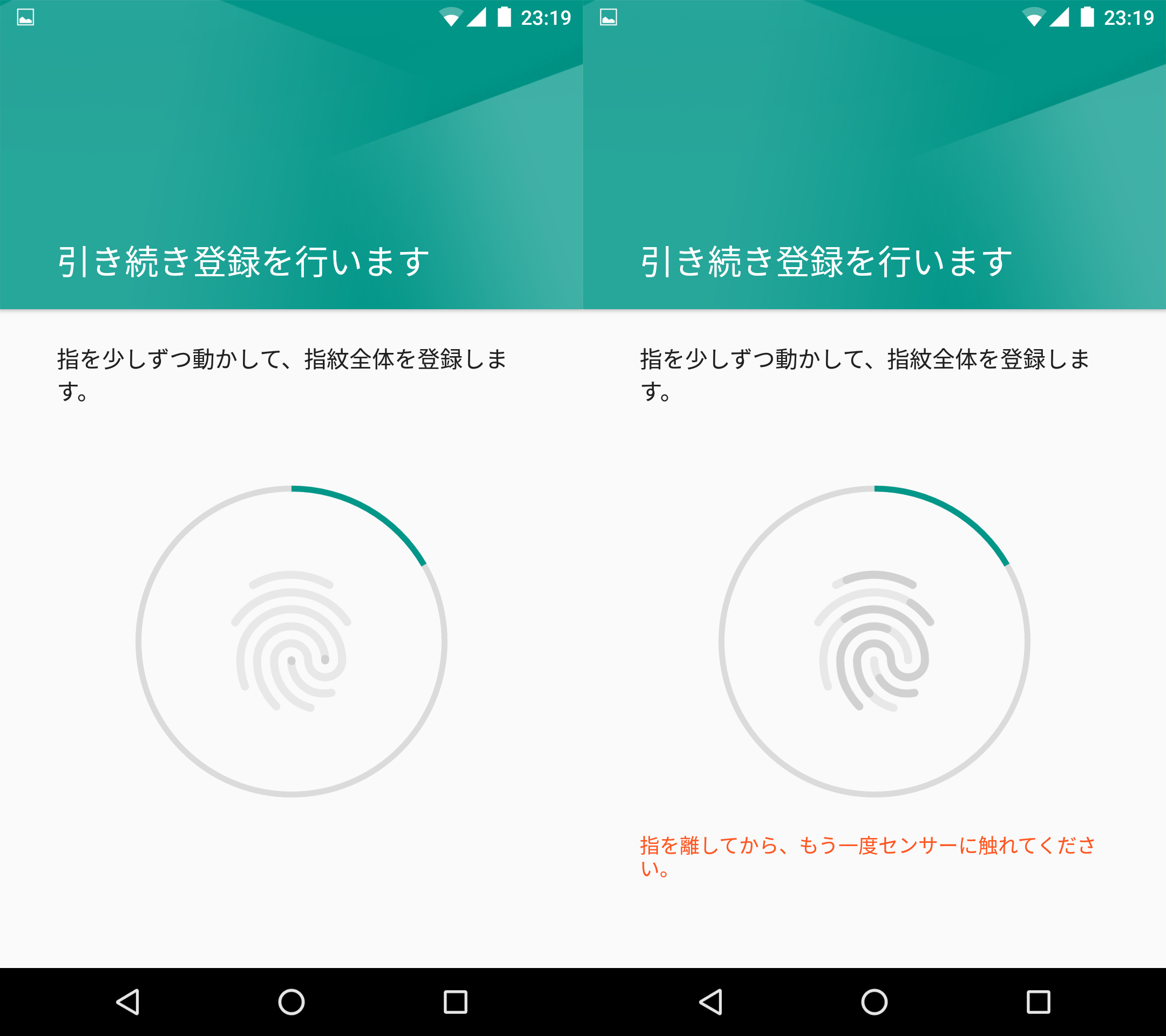
Android端末はメーカーごとにセンサーの配置や設定画面のUIが異なります。国内で利用者の多い主要3ブランドの手順を確認しておきましょう。
Google Pixel 指紋認証 やり方の手順:
「設定」>「セキュリティとプライバシー」>「デバイスのロック解除」>「指紋認証と顔認証」へと進み、「指紋認証」を選択します。画面内に配置された光学式または超音波式センサーのアイコン部分に、アニメーションの指示に合わせて指を押し当てて登録します。
Galaxy 指紋認証 設定の手順:
「設定」>「セキュリティとプライバシー」>「生体認証」>「指紋」を選択します。Galaxyのフラッグシップ機に多く採用されている超音波式画面内センサーは、画面が消灯している状態でも素早く解除できるのが強みです。登録時は画面上の青いサークルに合わせて指をしっかりと密着させます。
Xperiaの電源ボタン一体型設定の手順:
「設定」>「セキュリティ」>「指紋設定」から行います。Xperiaの多くは本体側面の電源キーに静電容量式センサーが組み込まれています。普段端末を片手で持った際に自然と触れる親指や人差し指を、少しずつ持ち方を変えながら押し当てて登録を完了させます。
「指紋認証ができない・突然消えた」トラブルの決定的理由と背景

登録作業が進まない、あるいは今まで使えていた認証が突然機能しなくなる背景には、明確なハードウェア・ソフトウェアの要因が存在します。Android 指紋認証 できない 理由を分析すると、以下の3パターンに大別されます。
1つ目は、指先のコンディション変化です。冬場の肌の乾燥、手洗い直後の水分、油分やハンドクリームの付着により、指紋の隆起線(凹凸)がセンサー側で正確に読み取れなくなります。
2つ目は、センサーと指の間の物理的干渉です。特に画面内指紋認証を搭載した機種では、ガラスフィルムの厚みや素材が光や超音波の透過を妨げ、エラーを引き起こすケースが頻発しています。
3つ目は、システムの一時的なクラッシュや不具合です。一部の端末において「Xperia 指紋認証 消えた」と話題になる現象は、指紋センサーを制御するファームウェアがOSアップデートの前後で一時的にフリーズし、設定メニュー自体が非表示になってしまう現象が報告されています。ハードウェアの故障を疑う前に、ソフトウェア側の状態を精査することが先決です。
画面内指紋認証の反応が悪い?2026年最新の劇的改善テクニック
ディスプレイ上に直接指を置いてロック解除を行う端末で、「画面内指紋認証 反応が悪い」と感じる場合は、端末の設定と登録方法を見直すだけでレスポンスが劇的に向上します。
最大の改善策は、Android 指紋 再登録 手順を工夫することです。多くの機種では最大4〜5個の指紋データを保持できます。この枠を活かし、「同じ指(例えば右手の親指)を2枠分登録する」という手法が極めて高い効果を発揮します。1回目は画面に対して垂直に持った状態で登録し、2回目は机の上に置いた状態や寝転がって操作する角度で登録することで、どのような持ち方でも一発で解除されるようになります。
さらに見落とされがちなのが、保護フィルム 指紋認証 影響への対策です。分厚い強化ガラスフィルムを装着している場合は、端末設定内の「ディスプレイ」項目にある「画面保護シートモード」や「タッチ感度の向上」をオンにしてください。タッチパネルの検出感度を引き上げることで、フィルム越しでもスムーズな認証が可能になります。
指紋センサー 反応しない 2026年版・即効対処法チェックリスト
突然センサーが一切反応しなくなった場合や、エラーが連続してPIN入力画面に切り替わってしまうときは、以下の指紋認証 認識しない 対処法を順番に試してください。
まずは、センサー表面と指先を乾いた柔らかい布(マイクロファイバークロス等)で綺麗に拭き取ります。指先が極度に乾燥している場合は、手のひらに軽く息を吹きかけて適度な湿度を与えてからタッチするだけでも認識率が回復します。
次に、端末の再起動を実行します。バックグラウンドで生体認証プロセスが停止している場合、再起動によってメモリがリフレッシュされ、正常動作に戻るケースが大半です。
それでも解決しない場合は、登録済みの指紋データを一度すべて削除し、最新のOS環境下でゼロから再登録を行ってください。長期使用による指の皮膚パターンの微妙な変化や、細かな画面キズの影響をリセットできます。
【Androidの指紋認証のやり方】に関するよくある質問(FAQ)
Q1:指紋は何本まで登録しておくのがおすすめですか?
A1:実用上は「普段片手持ちで使う左右の親指」と「机に置いたまま解除できる左右の人差し指」の合計3〜4パターンを登録しておくのが最も便利です。よく使う指を重複して2枠登録するのも効果的です。
Q2:指紋認証が設定項目から消えてしまった場合はどうすればいいですか?
A2:まずは端末を「セーフモード」で起動してサードパーティ製アプリの干渉がないか確認し、通常の再起動を行ってください。それでも復活しない場合は、最新のシステムアップデートを適用するか、端末の初期化を検討してください。改善しない場合はセンサー自体のハード故障が疑われます。
Q3:画面保護フィルムを貼り替えたら認証しなくなりました。
A3:市販の保護ガラスの中には、超音波式指紋認証に非対応の製品が存在します。まずは「タッチ感度向上」設定を有効化し、指紋を再登録してください。それでも反応しない場合は、「生体認証対応」または「メーカー純正・認証取得済み」の保護フィルムへの交換が必要です。
まとめ:指紋認証を快適に使いこなすためのセキュアな設定管理
Androidスマートフォンの指紋認証は、正しい初期設定とわずかなメンテナンスを行うだけで、日々のストレスをゼロに近づけることができます。認証の精度は、センサーの清掃状態、適切な指紋の複数角度登録、そして保護フィルム選びに大きく左右されます。
日頃から予備のパスコードを確実に記憶・管理しつつ、認証感度が落ちてきたと感じたら早めに指紋データの再登録を実施しましょう。確実な生体認証環境を整え、スピーディーかつ強固なセキュリティライフを維持してください。 (出典: android 指紋 認証 やり方(Yahoo!ニュース))
最新のトレンドや話題のニュースをわかりやすく解説するWebライターです。読者の皆様に役立つ情報を日々お届けしています。
