アプリが勝手に起動する原因とは?スマホ・PCの自動起動停止手順
PCの電源を入れた直後やスマートフォンを操作している最中に、意図しないアプリが突然立ち上がって作業を中断された経験を持つ人は少なくありません。画面上に次々とウィンドウが展開されたり、見えないバックグラウンドでプロセスが動き続けたりする現象は、日常的なストレスになるだけでなく、デバイスの処理速度低下やバッテリーの激しい消耗を招く直接的な要因となります。
常駐型のクラウド同期ツールやAIアシスタント機能、連携ユーティリティが増加した現在、ユーザーの明確な許可なしに初期設定のまま常駐化するケースが一段と目立つようになりました。端末のレスポンスを取り戻し、快適な動作環境を維持するためには、自動起動が発生する仕組みを正しく把握し、適切な制御設定を行う必要があります。
📌 【この記事の重要ポイントまとめ】
- 要点1:アプリが勝手に立ち上がる主な要因は、インストール時の初期設定(スタートアップ登録)やバックグラウンド更新、ショートカットの自動実行にある。
- 要点2:不要な自動起動を解除することで、端末の起動速度改善やメモリ解放、大幅なバッテリー消費対策につながる。
- 要点3:OS別の標準設定(タスクマネージャーや設定画面)を活用すれば専用ソフトなしで安全かつ即座に制御可能である。
【原因究明】なぜアプリが勝手に起動するのか?端末が重くなる決定的な理由
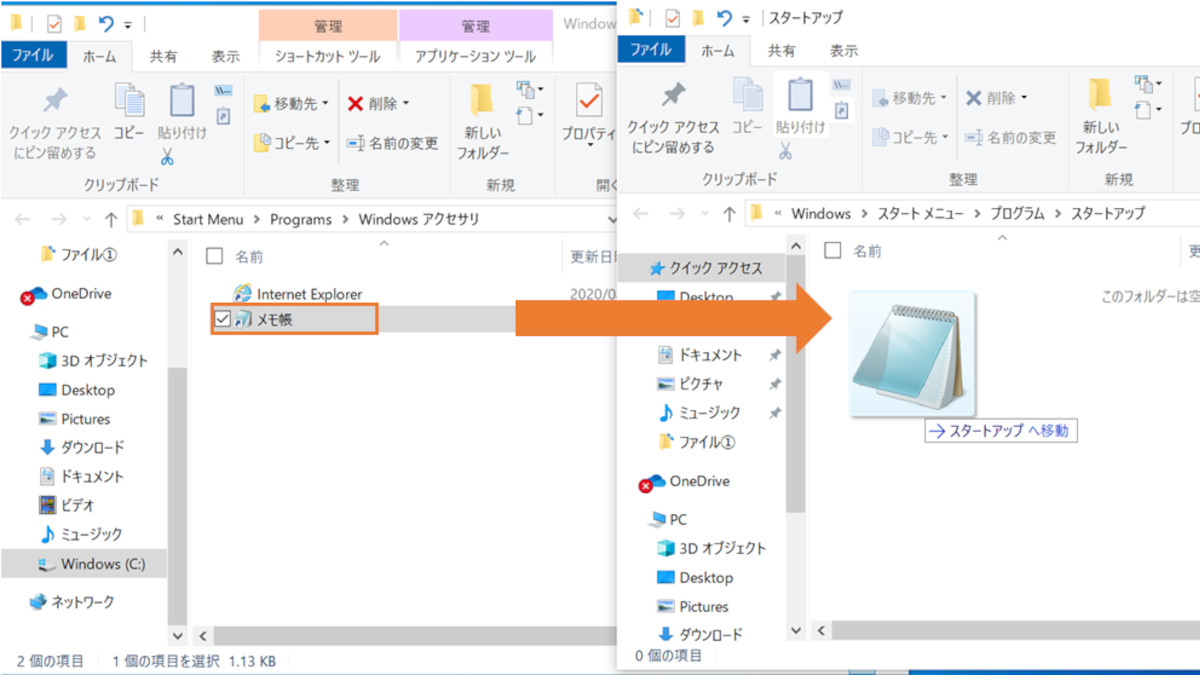
操作していないはずのアプリケーションが自動的に立ち上がる現象には、明確な技術的背景が存在します。代表的な勝手に起動する原因として挙げられるのが、ソフトウェア導入時にデフォルトで有効化されている「スタートアップ登録」です。多くの通信ソフトやクラウドストレージ、メディアプレーヤーは、利便性を名目にOS起動と同時にプロセスを開始する仕様を採用しています。
さらにモバイル端末においては、位置情報の変動、Wi-Fiネットワークへの接続検知、プッシュ通知の受信といった外部トリガーを契機に内部プロセスが目を覚ます設計が一般的です。これらのバックグラウンド処理が重なることこそが、スマホ動作が重い理由の最たるものです。CPUやメモリリソースが常に占有され続ける結果、端末の発熱やパフォーマンス低下を引き起こし、深刻な電池切れを招くため、根本的なバッテリー消費対策として不要な常駐プロセスの見直しが欠かせません。
【Windows 11】スタートアップ設定とタスクマネージャーによる無効化手順
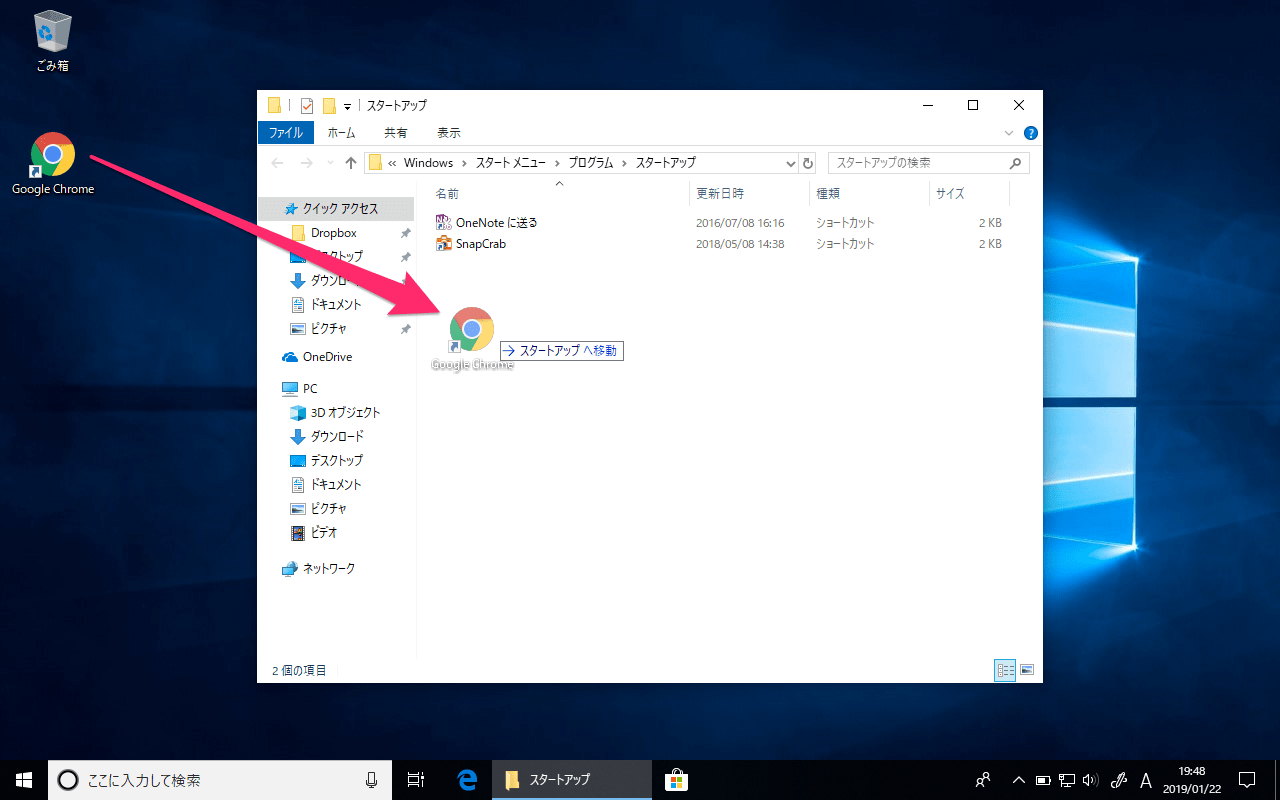
Windows 11を搭載したパソコンで起動時のもたつきを解消する場合、OS標準の管理機能から設定を変更するのが最も安全で確実です。設定画面を利用する手順と、より詳細な制御が可能なタスクマネージャーを活用する2通りのアプローチを押さえておきましょう。
手軽に変更を行いたい場合は、Windows11スタートアップ設定を開きます。「スタートボタン」を右クリックして「設定」を選び、「アプリ」項目から「スタートアップ」を選択してください。一覧に表示されたアプリの中から、PC起動時に立ち上げる必要がない項目のトグルスイッチを「オフ」に切り替えるだけで完了します。各項目には「影響:大」「影響:小」といった負荷の目安が明記されているため、判断材料として役立ちます。
より詳細なプロセス管理を行いたい場合は、タスクマネージャー無効化の手順を実行します。「Ctrl + Shift + Esc」キーを同時に押してタスクマネージャーを呼び出し、左側のメニューから「スタートアップ アプリ」アイコンを選択します。停止させたいアプリ名を右クリックし、「無効化」をクリックすれば設定が反映されます。セキュリティソフトやオーディオ関連のシステムドライバーを除き、チャットツールやゲームランチャーなどは無効化してもOSの基本機能に影響はありません。
【Mac】ログイン項目の設定変更で見直す自動起動アプリの解除手順
macOS環境においてMacの電源を入れた際やログイン時にウィンドウが勝手に開く挙動は、システム設定内の管理項目から速やかに停止できます。近年のmacOSではバックグラウンド常駐プログラムの管理が一本化されており、視覚的に分かりやすい構造へ進化しました。
具体的な自動起動アプリの解除手順は以下の通りです。画面左上のAppleメニューから「システム設定」を開き、サイドバーの「一般」から「ログイン項目と機能拡張」を選択します。画面上部の「ログイン時に開く」リストに登録されているアプリのうち、自動起動が不要な項目を選択して下部の「ー(マイナス)」ボタンをクリックすればリストから除外されます。
あわせて確認したいのが、Macログイン項目設定の下部に並ぶ「バックグラウンドでの実行を許可」セクションです。ここにはユーザーがログインした後にバックグラウンドで待機するヘルパープログラムが並んでいます。使用頻度の低い外部ツールのスイッチをオフにしておくことで、余計なメモリ消費を抑え、システム全体の軽快なレスポンスを維持できます。
【iPhone・iPad】オートメーション設定とバックグラウンド更新オフの徹底解説
iOSやiPadOS端末では、パソコンのような従来のスタートアップ概念はありませんが、意図しないタイミングでアプリが立ち上がったり裏で通信が走ったりする現象が起こり得ます。この挙動の多くは、自動化ルーチンやバックグラウンド同期の仕様に起因しています。
特定の時刻や充電器への接続時にアプリが勝手に開く場合、まずはiPhoneオートメーション設定の状態を確認してください。「ショートカット」アプリを起動し、下部タブの「オートメーション」を開きます。過去に設定したまま放置されているトリガーや、誤って作成された「Appを開く」アクションが存在しないかを点検し、不要なレシピを左スワイプで削除します。
あわせて実施したいのが、バックグラウンド更新オフの設定です。「設定」>「一般」>「Appのバックグラウンド更新」へと進み、最新情報をリアルタイムで取得する必要がないアプリのトグルをオフにします。通信頻度を抑えることで、知らぬ間のデータ消費や予期せぬ端末の負荷を劇的に軽減できます。
【Android】バックグラウンド制限とアプリ自動起動停止の完全ガイド
Android端末はカスタマイズ性が高い反面、各メーカー(Galaxy、Pixel、Xiaomiなど)の最適化仕様やアプリ独自の権限によって、バックグラウンドでの自律起動が発生しやすい傾向にあります。端末の設定メニューから適切な制限をかけることで、挙動の安定化が図れます。
最も基本的なアプローチは、Androidバックグラウンド制限の適用です。「設定」>「アプリ」から該当のアプリを選択し、「バッテリー」設定を開きます。動作モードを「最適化」または「制限あり」に指定することで、アプリを使用していない間の余計な起動やリソース消費をOS側で抑制できます。
一部のメーカー製端末には、独自の「自動起動マネージャー」が搭載されているケースもあります。設定内の検索バーに「自動起動」と入力し、アプリ自動起動停止の専用トグルが表示される場合は、メッセージ系アプリなど通知が必須なものを除き、一括で無効化しておく運用が推奨されます。
【セキュリティ】勝手に開くのはウイルスの仕業?不審アプリの見分け方と対策
「ブラウザが突然見知らぬ広告ページを開く」「身に覚えのない警告画面が頻繁にポップアップする」といった極端な現象が発生している場合、単なる設定の問題ではなく、アドウェアや不正な拡張機能が紛れ込んでいる危険性があります。早急な勝手に開くウイルス対策が必要です。
まずは以下のポイントを冷静に確認し、不審な兆候を切り分けてください。
- ブラウザ通知の悪用:Webサイト上で誤って「通知の送信を許可」した結果、右下や画面上部に偽のウイルス警告が定期表示されているケース。ブラウザの「サイトの設定」から不審なURLの通知権限を削除します。
- 見覚えのないプロファイルや管理者権限:設定メニュー内の「デバイス管理アプリ」(Android)や「VPNとデバイス管理」(iOS)に、自身で導入した記憶のない構成プロファイルがないか確認し、怪しいものは即座に削除します。
- 正規セキュリティ機能によるフルスキャン:Windows Defenderをはじめとする信頼性の高いセキュリティプログラムを用い、システム全体の脅威スキャンを実行します。
【2026年最新対処法まとめ】快適な動作とバッテリー寿命を保つメンテナンス術
日々のデジタルライフを快適に保つためには、一度設定を変更して終わりにせず、定期的なメンテナンスを習慣化することが大切です。ここでは、2026年最新対処法まとめとして押さえておくべきポイントを整理します。
新しいソフトウェアやアプリをインストールする際は、セットアップ画面のオプションに細心の注意を払いましょう。「Windows起動時に実行する」「自動ログインを有効にする」といったチェックボックスが標準でオンになっているケースが多いため、導入の段階でチェックを外す意識を持つだけで、後のトラブルを未然に防げます。
また、数ヶ月に一度はスタートアップ一覧やバックグラウンド権限の棚卸しを行い、使わなくなったサービスをアンインストールすることが推奨されます。ハードウェアのリソースを本当に必要な作業に集中させることこそが、マシンスペックを最大限に引き出す最善策です。
【アプリの自動起動】に関するよくある質問(FAQ)
Q1:スタートアップやバックグラウンド実行を停止すると、LINEやメールの通知が届かなくなりますか?
A1:スマートフォンでは、OS共通のプッシュ通知サーバーを経由して通知を受信するため、バックグラウンド更新を制限しても多くのメッセージアプリで着信や通知自体は届きます。ただし、アプリを開くまでトーク履歴の同期に数秒のタイムラグが生じる場合があります。重要な連絡ツールについては、極端な制限をかけずに「最適化」設定のまま運用するのが無難です。
Q2:パソコンのタスクマネージャーにあるスタートアップをすべて無効化しても壊れませんか?
A2:すべて無効化してもWindowsやMacのシステムそのものが破損したり、起動不能に陥ったりすることはありません。ただし、セキュリティ対策ソフトの監視プロセスや、タッチパッド・サウンドの専用ユーティリティを停止すると一部の補助機能が使えなくなる可能性があるため、提供元が「Microsoft」や「Apple」、ハードウェア製造元になっているシステム関連項目は有効のまま残しておくことをおすすめします。
Q3:OS側の設定で無効化しても、いつの間にか自動起動が復活してしまうのはなぜですか?
A3:アプリ本体のアップデートが実行されたタイミングで、アプリ内部の初期設定が再適用され、OSの設定を上書きしてしまうパターンが存在します。この場合は、OS側の設定だけでなく、該当アプリ自体の「環境設定」や「オプション」メニューを開き、「システム起動時の自動開始」に関するチェック項目をオフにしてください。
まとめ:不要な自動起動を遮断して端末本来のパフォーマンスを取り戻そう
意図せずアプリが立ち上がるトラブルは、初期設定の見落としやアプリ側の仕様によって引き起こされるケースが大半です。放置しておくとメモリやストレージの帯域が圧迫され、作業効率の低下やバッテリー劣化を招く大きな要因となります。
Windows、Mac、スマートフォンそれぞれの特性に合わせた適切な無効化手順を実施すれば、煩わしいポップアップから解放され、購入当初のような快適な動作レスポンスを取り戻すことができます。自身の端末環境を定期的に点検し、無駄のないスマートなデジタル環境を維持していきましょう。 (出典: アプリ 自動 起動(Yahoo!ニュース))
SEOライティングとマーケティング戦略の専門家。分かりやすい解説記事で定評があります。
